 Pусский
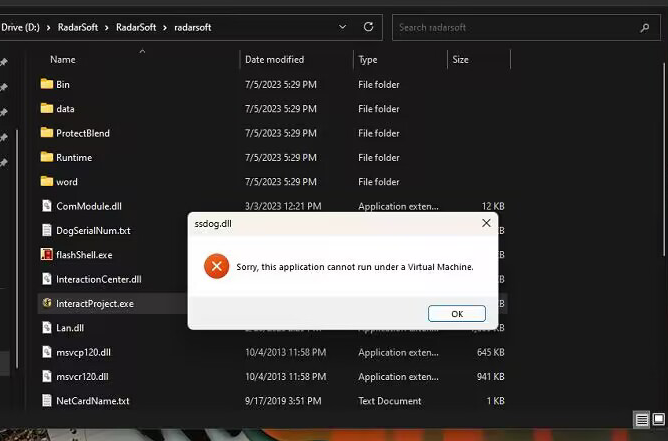 |  |
1. При запуске программного обеспечения появляется сообщение об ошибке, содержащее описание, относящееся к «Виртуальной машине».
2. Альтернативно программное обеспечение зависает на этом черном экране.
Решение заключается в следующем:
Откройте Панель управления ->Программы и компоненты->Включить или отключить функции Windows.

Снимите флажок со следующих двух элементов.
Гипер-В

Виртуальная машина

После этого перезагрузите компьютер.
Как отключить настройки виртуализации в BIOS:
Чтобы отключить функции виртуализации в настройках BIOS (базовая система ввода-вывода) вашего компьютера, конкретные шаги могут различаться в зависимости от марки и модели вашего компьютера, но вот общие шаги:
1. Выключите компьютер, затем включите его снова и войдите в интерфейс BIOS. Обычно вам нужно нажать клавишу DEL, F1, F2 или F10, чтобы войти в интерфейс BIOS (конкретная клавиша может отличаться в зависимости от марки и модели вашего компьютера; для подтверждения обратитесь к руководству вашего компьютера).
2. В интерфейсе настройки BIOS перейдите к «Дополнительному меню» или вкладке с аналогичным названием, а затем найдите такие настройки, как «Конфигурация ЦП» или «Конфигурация набора микросхем».
3. Найдите «Технология виртуализации», этот параметр может называться VT-x, AMD-V или Технология виртуализации Intel, выберите его и установите для него значение «Отключить».
4. Подтвердите изменения и сохраните настройки BIOS. Способ сделать это может немного отличаться в зависимости от марки или модели вашего компьютера, но, как правило, вы можете использовать кнопку «Сохранить и выйти» или аналогичную опцию на соответствующей вкладке, чтобы сохранить изменения и выйти из интерфейса BIOS.
5. Наконец, перезагрузите компьютер, чтобы применить новые настройки BIOS.
Материнские платы и ноутбуки разных марок могут включать функции виртуализации. | |
| Материнские платы Gigabyte: найдите вкладку «Функции BIOS». Такие опции, как технология виртуализации Intel (а иногда и **VT-d), доступны, и их относительно легко включить. | Ноутбуки с BIOS InsydeH20: перейдите на вкладку «Конфигурация». |
 |
|
| Материнские платы ASUS: проверьте раздел «Дополнительно» или «Дополнительно» > «Конфигурация ЦП». | Ноутбуки Dell: некоторые модели имеют раздел **Поддержка виртуализации**. |
|
|
Другие параметры BIOS. Во многих случаях настройки, связанные с виртуализацией, находятся на вкладке «Дополнительная конфигурация», иногда требующей дальнейшего перехода в подменю, например «Функции ЦП» или «Конфигурация ЦП».  | |


